
🔌 USB-C u notebooku: kdy přenáší obraz, napájí a připojí další zařízení?
USB-C na notebooku vypadá vždy podobně, ale může plnit různé úkoly. Jeden konektor poslouží pro disk a myš, jiný zvládne také externí monitor a další přijme napájení z dokovací stanice. Než koupíte redukci nebo začnete plánovat pracovní stůl s jediným kabelem, vyplatí se ověřit tři samostatné funkce: data, obraz a nabíjení.
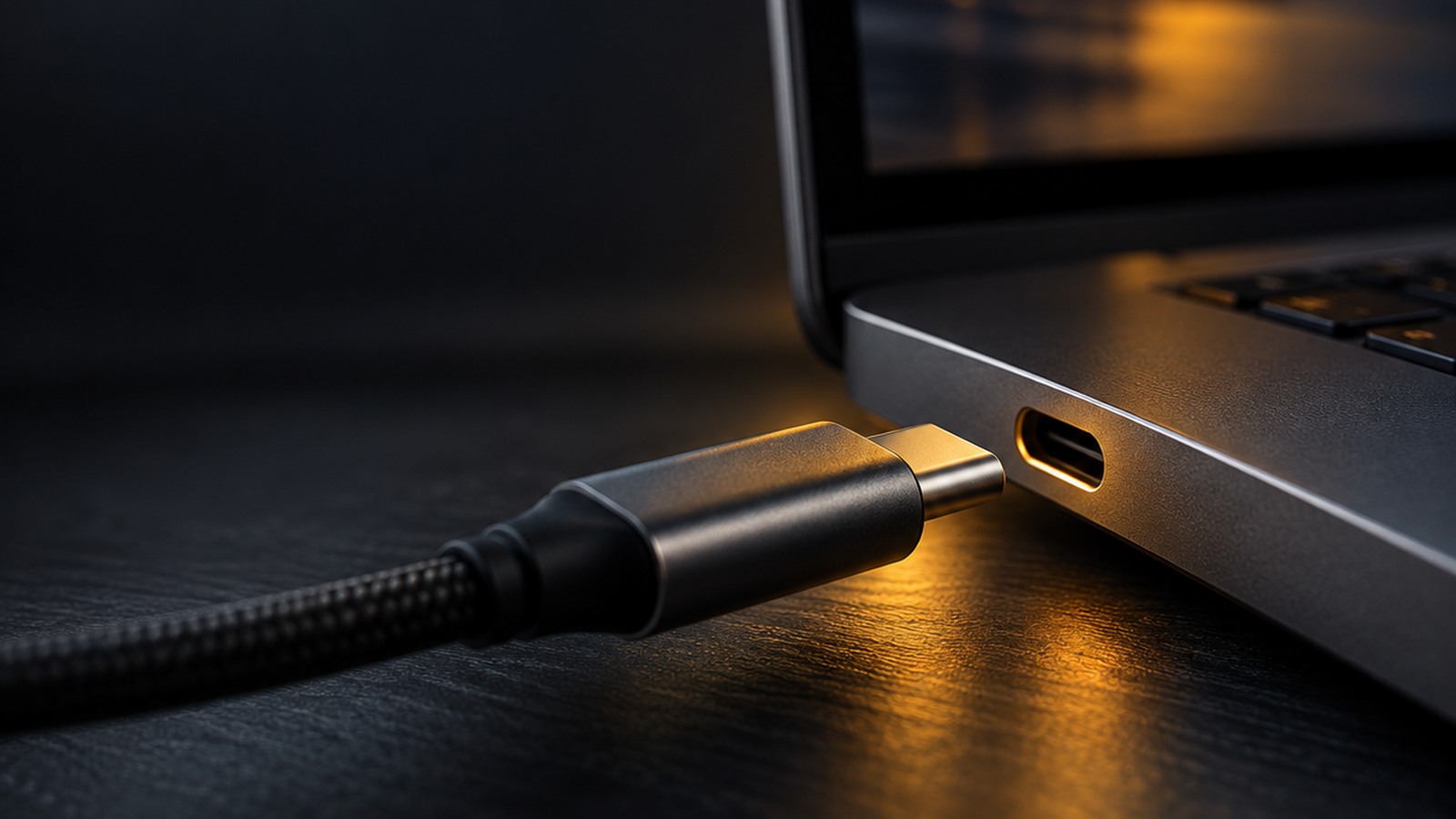
Stejný konektor, různé možnosti
USB-C označuje především fyzický typ konektoru. O tom, zda přes něj poteče obraz, jak rychle se přenesou soubory a zda se notebook bude nabíjet, rozhodují parametry konkrétního portu, připojeného zařízení a kabelu. U notebooku se dvěma USB-C porty se dokonce mohou funkce jednotlivých portů lišit.
| Co chcete připojit | Co hledat ve specifikaci notebooku | Co ještě ověřit |
|---|---|---|
| Externí monitor | Výstup obrazu přes USB-C, zpravidla DisplayPort Alt Mode; případně odpovídající podpora obrazu přes USB4 nebo Thunderbolt | Vstup monitoru, možnosti redukce či doku, požadované rozlišení a obnovovací frekvenci |
| Nabíjení notebooku | USB-C s podporou příjmu napájení, často označené USB Power Delivery (PD) | Kolik wattů notebook potřebuje a kolik jich nabíječka, monitor nebo dok skutečně dodá notebooku |
| Disk, myš a další příslušenství | Podporovanou rychlost datového portu | Rychlost kabelu a připojeného zařízení; výslednou rychlost určí nejslabší článek |
1. Obraz: kdy funguje USB-C → monitor?
Pro běžný přímý přenos obrazu přes USB-C se ve specifikaci notebooku nejčastěji hledá DisplayPort Alt Mode, „video output“ nebo odpovídající údaj u USB4 či Thunderboltu. Teprve potom má smysl vybírat kabel USB-C–DisplayPort, redukci USB-C–HDMI nebo dokovací stanici s obrazovým výstupem. Nápis „USB-C“ u portu sám o sobě nestačí.
Vedle portu někdy bývá znak DisplayPortu, ale rozhodující je dokumentace přesného modelu notebooku. Pokud monitor po připojení nesvítí, zkontrolujte také použitý kabel: jednoduchý nabíjecí kabel nemusí mít vodiče potřebné pro požadovaný přenos obrazu. U dvou monitorů navíc záleží na možnostech notebooku, doku a operačního systému.
2. Napájení: USB-C v notebooku nemusí být nabíjecí vstup
USB Power Delivery umožňuje domluvit napájení mezi zařízeními, ale přítomnost USB-C ještě neznamená, že přes něj lze notebook nabít. Hledejte výslovně podporu nabíjení notebooku přes USB-C a porovnejte požadovaný výkon s tím, co dodává zdroj. Například dok označený „PD 100 W“ může popisovat maximální vstup napájení, zatímco do notebooku po vlastním odběru předá méně.
Má-li notebook běžně 65W adaptér, zdroj s nižším výkonem se může nabíjet pomaleji, při zátěži nestačit nebo ho konkrétní model nemusí přijmout. U výkonných herních notebooků může být pro plný výkon stále nutný originální napájecí adaptér, i když USB-C nabíjení podporují.
3. Data a příslušenství: hlídejte rychlost celé sestavy
Klávesnice a myš nemají velké nároky, ale při přenosu souborů na rychlý externí SSD už rozdíl poznáte. Označení USB 5Gbps, USB 10Gbps, USB4 nebo Thunderbolt vypovídá o možnostech portu. Skutečnou rychlost však omezí nejslabší článek: notebook, kabel, hub či samotný disk. USB-C konektor na obou koncích kabelu proto neznamená automaticky rychlý přenos.
Kdy stačí jeden kabel pro celý pracovní stůl?
Je to možné, pokud se potkají všechny potřebné funkce. Notebook musí umět obrazový výstup a případně příjem napájení přes správný USB-C port; monitor nebo dok musí mít odpovídající vstupy a výstupy; kabel musí podporovat požadovaný režim. Pak může jedno připojení obsloužit monitor, klávesnici, myš, síť i nabíjení. Pokud notebook nabízí pouze datové USB-C, obyčejný pasivní hub z něj obrazový výstup ani nabíjecí vstup neudělá.
Konkrétní dok může pro obraz používat také technologii s vlastním ovladačem. V takovém případě platí jiné požadavky než u přímého DisplayPort Alt Mode. Při nákupu vždy čtěte specifikaci celého řešení, ne pouze seznam jeho konektorů.
Rychlý kontrolní seznam před nákupem
- Zapište přesný model notebooku a najděte návod výrobce. Ověřte funkce každého USB-C portu zvlášť.
- Pro monitor hledejte výslovný údaj o videu a ověřte rozlišení i frekvenci, které chcete používat.
- Pro nabíjení porovnejte watty požadované notebookem s výkonem, který dok či monitor dodá do notebooku.
- Zkontrolujte kabel. U obrazu a rychlých dat nestačí, že má na obou koncích USB-C.
- Počítejte i s operačním systémem. Více monitorů přes dok nemusí fungovat stejně ve Windows a macOS.
Co když připojení nefunguje?
Zkuste nejprve monitor nebo disk připojit přímo bez hubu, vyměňte kabel za kus s ověřenou podporou požadované funkce a vyzkoušejte druhý USB-C port notebooku. Potom porovnejte návody všech zapojených zařízení. Pokud ve specifikaci notebooku chybí video výstup nebo nabíjecí vstup přes USB-C, samotná výměna běžné redukce tuto funkci nepřidá.
Hledáte notebook a příslušenství, které si budou rozumět? Prohlédněte si předváděcí notebooky a dokovací stanice na ARTHAS.CZ. Před nákupem spolu vždy ověřte kompatibilitu přesného modelu notebooku, doku a monitoru.



